介绍项目文件夹、工作区浏览和协同编辑的使用方式。
工作区与协同编辑
Arcstone-air: 不止于对话,更是你的数字化协作空间
告别“对话框”的局限。Arcstone-air能够深度挂载你的项目文件夹,实现AI产出与人工实时查看/编辑的无缝衔接,让Agent真正走进你的工作流
为什么需要工作区
在传统的AI对话中,你得到的只是一段"阅后即焚"的文字。当涉及到复杂的商科任务时,你不得不频繁地在AI窗口、Excel表格、Stata代码、PPT幻灯片和Word文档中疯狂切换。这种“对话与创作脱节”的状态,正是导致生产力损耗的核心断层
功能组件罗列
1.设置工作区:建议在本地常用位置创建一个新文件夹,或直接挂载已有的项目文件夹。为了方便查找和管理,不推荐使用系统默认文件夹。在设置中正确填写路径后即可将该文件夹挂载至工作区,Arcstone 便可在此读写文件(可随时点击“定位”按钮在本地打开该目录)。
2.多层级文件管理:文件较多时,推荐灵活创建子文件夹进行分类管理。工作区支持树状目录的展开与折叠,避免文件列表冗长导致查找困难。
3.文件实时预览:点击文件即可在界面内右侧直接查看。顶部导航栏还提供了全屏查看、删除文件以及直达本地文件夹定位的快捷操作。
- 原生支持预览:PDF、Markdown(AI 极度友好的格式,打开即为渲染后的精美排版效果)、CSV、TXT、各类图片(PNG/JPG/GIF)、JSON 及各种主流代码文件。
- 外部调用打开:对于需使用 Office 系列软件打开的文件(如 docx、pptx、xlsx),点击工作区内的“打开”按钮即可一键唤起本地对应软件。
4.沉浸式直接编辑:你可以在界面内直接对文件进行编辑和保存(支持上述绝大部分可通过工作区直接打开的文本、代码文件等,PDF除外),告别在多个编辑器中来回跳转的割裂体验。在下文有具体的动图演示。
5.便捷拖拽交互:除了支持从本地电脑拖拽文件到聊天框外,工作区列表内的文件也可以被直接拖入聊天框中作为附件上下文。这有效解决了需要反复手动输入文件名的交互痛点。
工作区效果演示:重塑商科AI的生产力边界
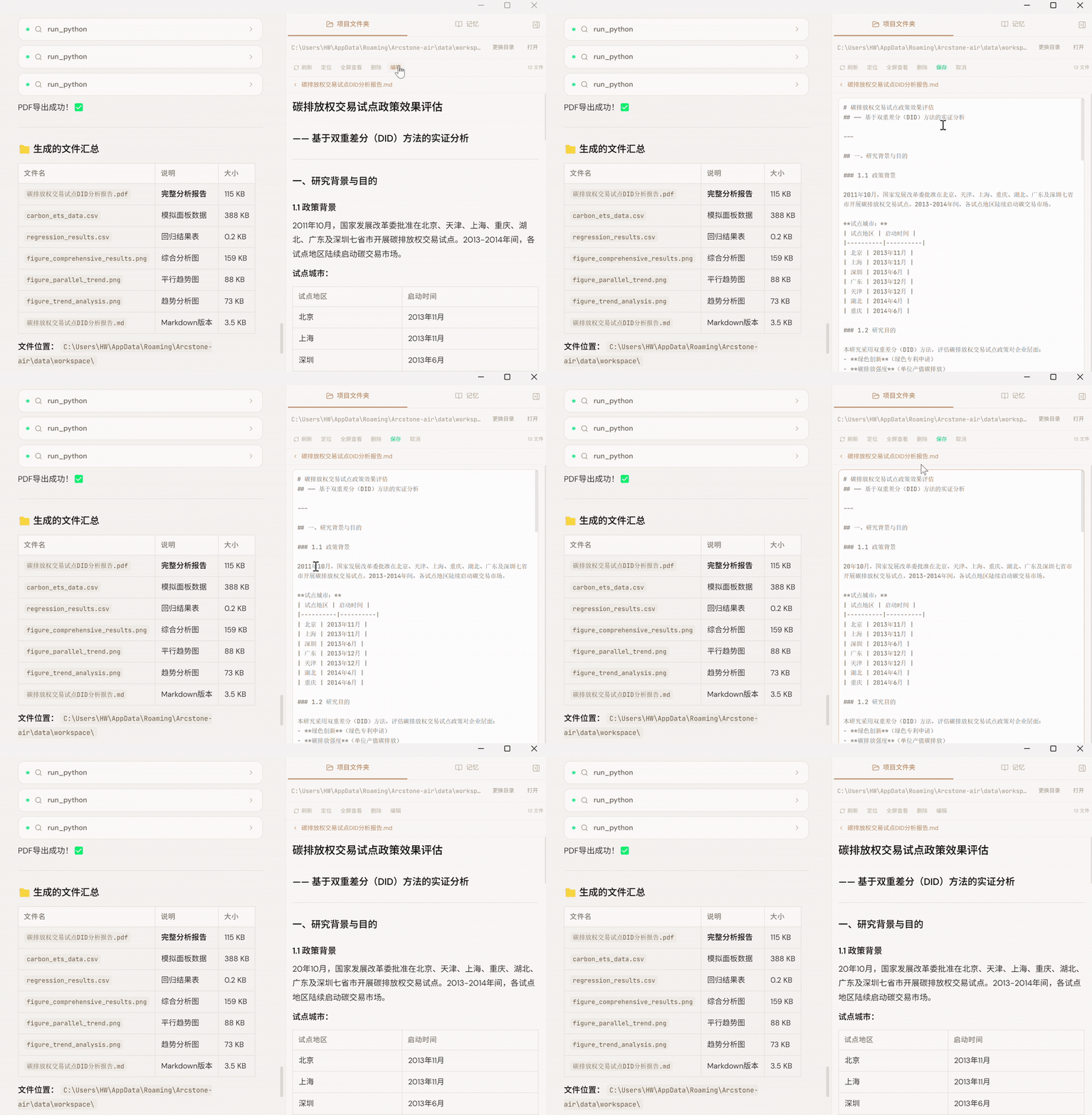
原生文件夹挂载:像操作本地电脑一样管理AI资产
一键管理: 工作区完整映射你的项目目录,你可以直接在界面内对生成文件进行定位、重命名、查看或一键删除
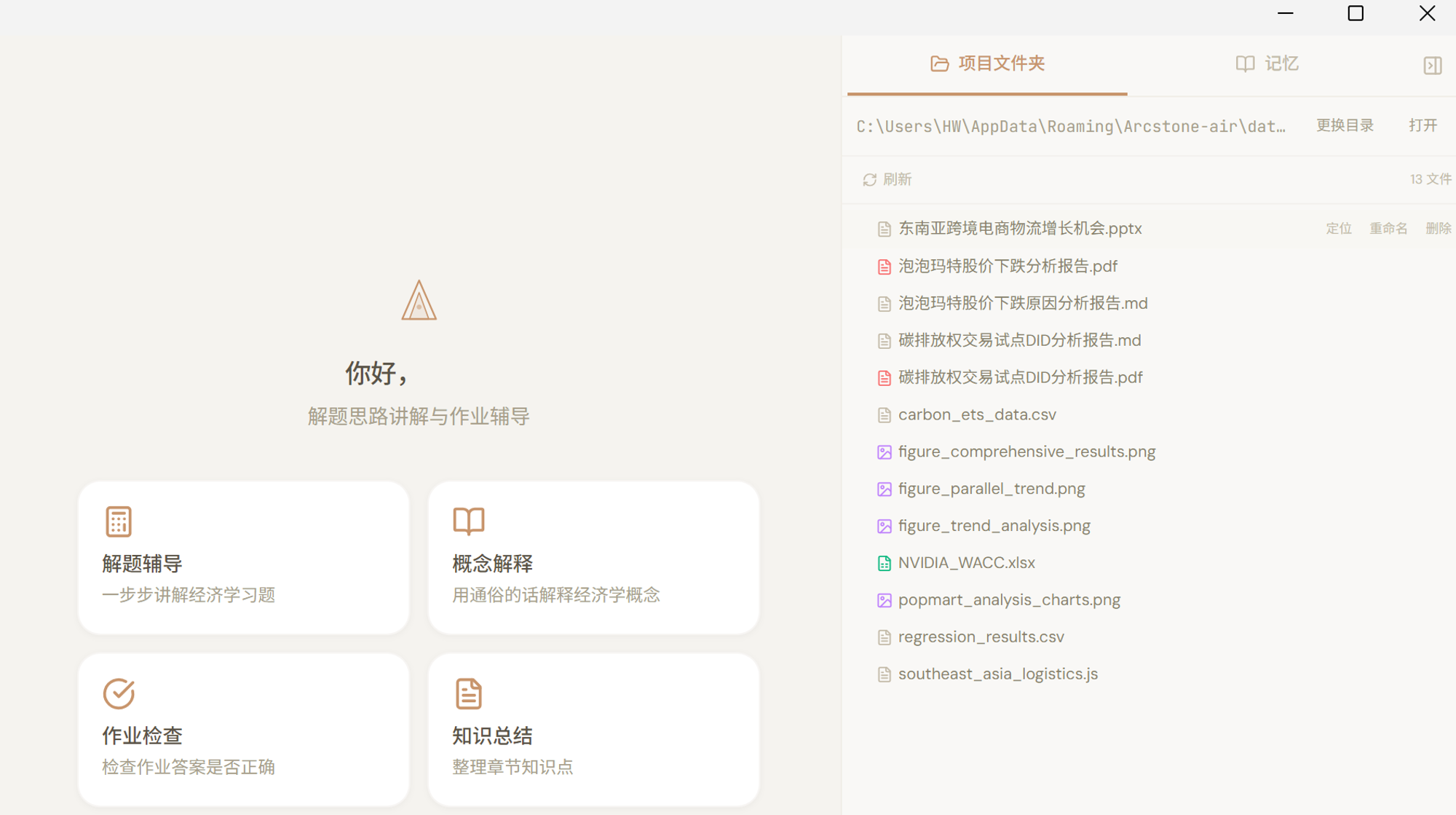
项目文件夹交付:多维文件"一键打包入库"
跨格式协同: 针对一个复杂的模型回归,Arcstone 会同时生成碳排放权交易试点DID分析报告.pdf(完整报告)、 carbon_ets_data.csv(模拟面板数据)、regression_results.csv(回归结果表)、figure_parallel_trend.png(平行趋势图)等多维文件
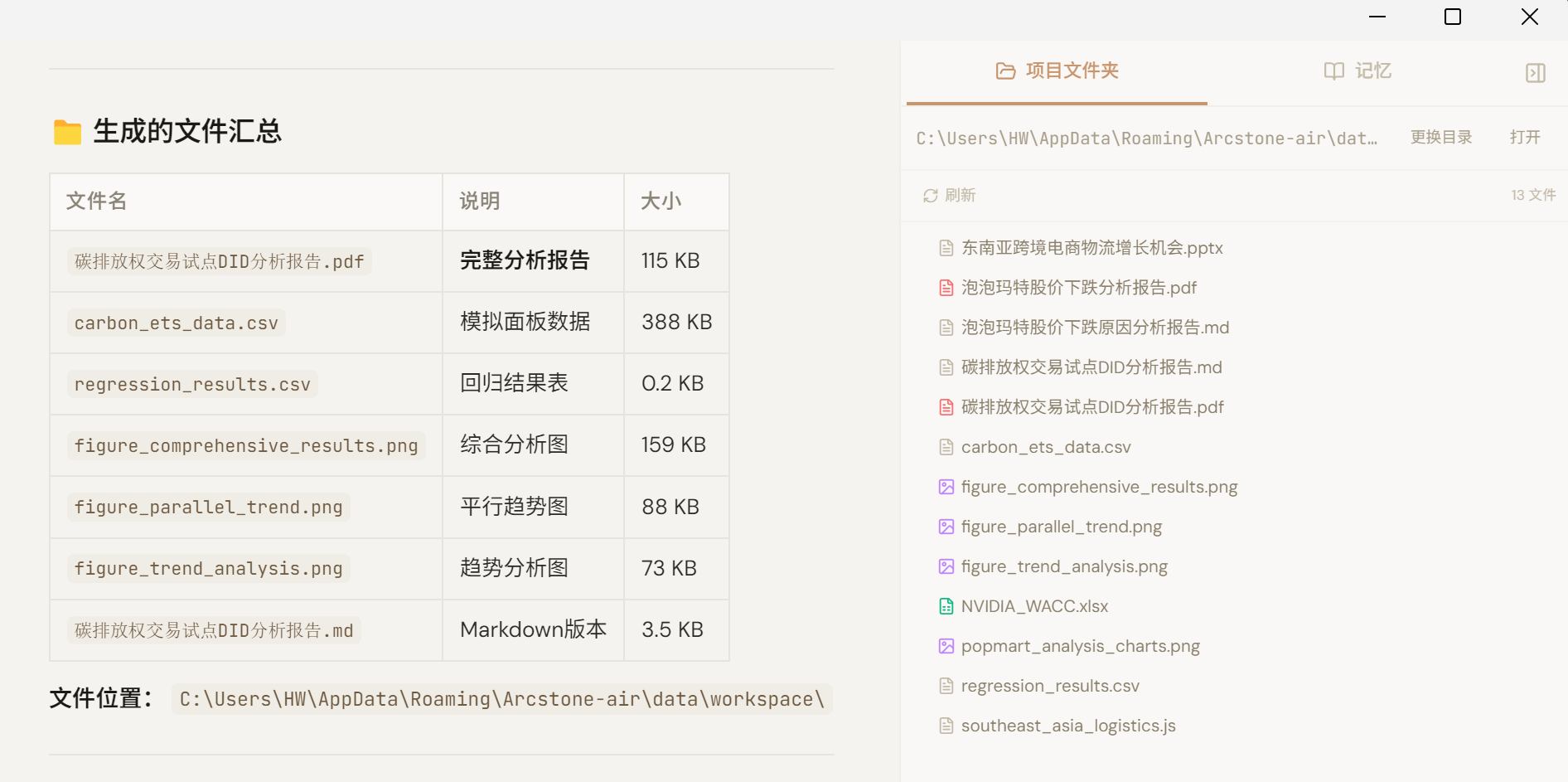
沉浸式实时编辑:生成的文档“直观、直编、直更”
所见即所得:生成的报告直接在右侧实时预览渲染。无需下载,无需跳出,最专业的排版效果尽在眼前
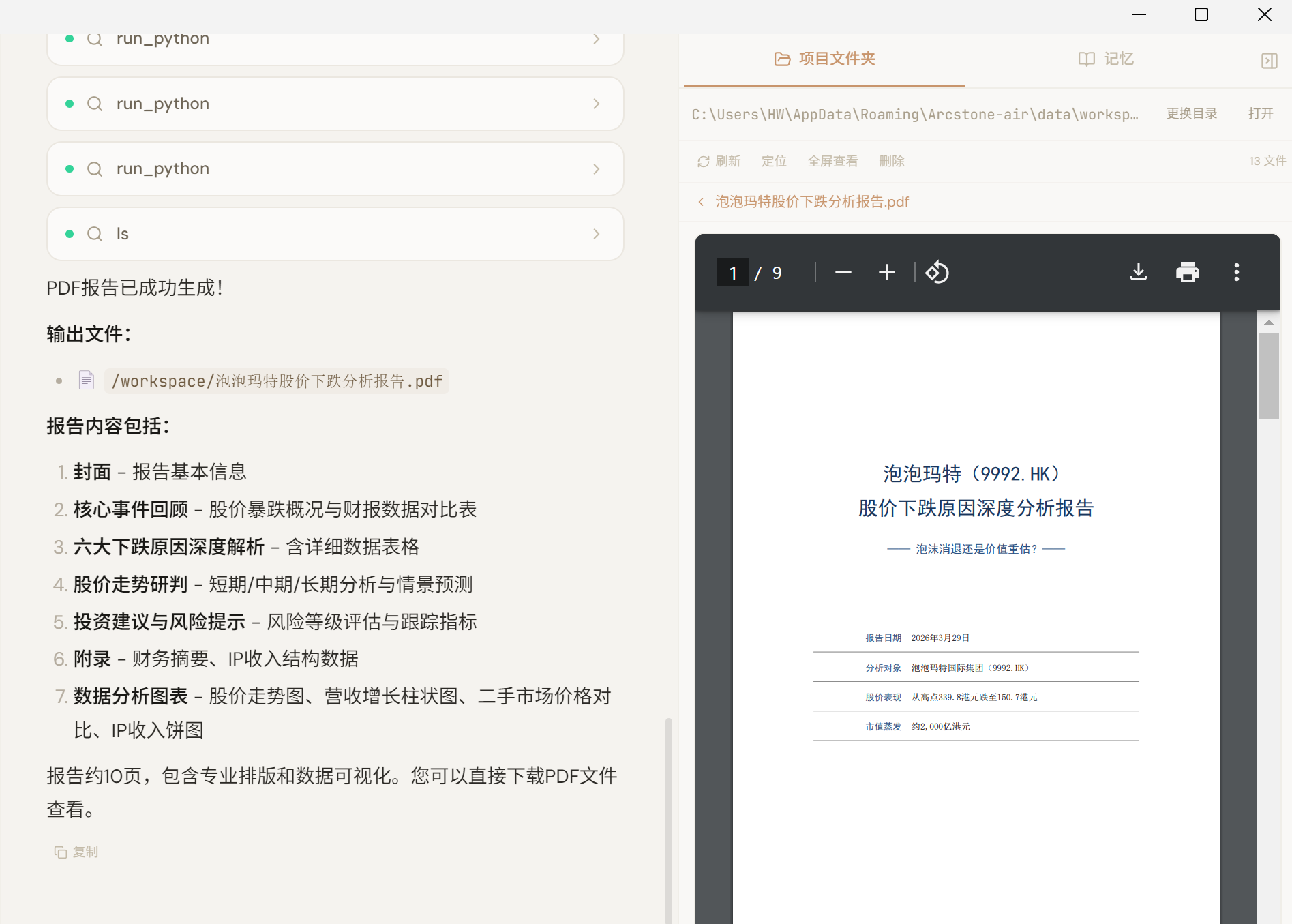
人机实时协作: 这是一个双向的协作空间。你可以在工作区直接编辑 Arcstone 生成的初稿并选择保存,告知 Arcstone 之后,其会感知你的修改意图,并基于最新逻辑继续向下推导 !示例:markdown文件实时编辑.gif# 工作区与协同编辑
Arcstone-air: 不止于对话,更是你的数字化协作空间
告别“对话框”得局限。Arcstone-air能够深度挂载你的项目文件夹,实现AI产出与人工实时查看/编辑的无缝衔接,让Agent真正走进你的工作流
为什么需要工作区
在传统的AI对话中,你得到的只是一段"阅后即焚"的文字。当涉及到复杂的商科任务时,你不得不频繁地在AI窗口、Excel表格、Stata代码、PPT幻灯片和Word文档中疯狂切换。这种“对话与创作脱节”的状态,正是导致生产力损耗的核心断层
功能组件罗列
1.设置工作区:建议在本地常用位置创建一个新文件夹,或直接挂载已有的项目文件夹。为了方便查找和管理,不推荐使用系统默认文件夹。在设置中正确填写路径后即可将该文件夹挂载至工作区,Arcstone 便可在此读写文件(可随时点击“定位”按钮在本地打开该目录)。
2.多层级文件管理:文件较多时,推荐灵活创建子文件夹进行分类管理。工作区支持树状目录的展开与折叠,避免文件列表冗长导致查找困难。
3.文件实时预览:点击文件即可在界面内右侧直接查看。顶部导航栏还提供了全屏查看、删除文件以及直达本地文件夹定位的快捷操作。
- 原生支持预览:PDF、Markdown(AI 极度友好的格式,打开即为渲染后的精美排版效果)、CSV、TXT、各类图片(PNG/JPG/GIF)、JSON 及各种主流代码文件。
- 外部调用打开:对于需使用 Office 系列软件打开的文件(如 docx、pptx、xlsx),点击工作区内的“打开”按钮即可一键唤起本地对应软件。
4.沉浸式直接编辑:你可以在界面内直接对文件进行编辑和保存(支持上述绝大部分可通过工作区直接打开的文本、代码文件等,PDF除外),告别在多个编辑器中来回跳转的割裂体验。在下文有具体的动图演示。
5.便捷拖拽交互:除了支持从本地电脑拖拽文件到聊天框外,工作区列表内的文件也可以被直接拖入聊天框中作为附件上下文。这有效解决了需要反复手动输入文件名的交互痛点。
工作区效果演示:重塑商科AI的生产力边界
原生文件夹挂载:像操作本地电脑一样管理AI资产
一键管理: 工作区完整映射你的项目目录,你可以直接在界面内对生成文件进行定位、重命名、查看或一键删除
项目文件夹交付:多维文件"一键打包入库"
跨格式协同: 针对一个复杂的模型回归,Arcstone 会同时生成碳排放权交易试点DID分析报告.pdf(完整报告)、 carbon_ets_data.csv(模拟面板数据)、regression_results.csv(回归结果表)、figure_parallel_trend.png(平行趋势图)等多维文件
沉浸式实时编辑:生成的文档“直观、直编、直更”
所见即所得:生成的报告直接在右侧实时预览渲染。无需下载,无需跳出,最专业的排版效果尽在眼前
人机实时协作: 这是一个双向的协作空间。你可以在工作区直接编辑 Arcstone 生成的初稿并选择保存,告知 Arcstone 之后,其会感知你的修改意图,并基于最新逻辑继续向下推导