快速开始必读更新于 2026-03-28
安装与首次运行
从下载桌面端到第一次开始使用的最短路径。
安装与首次运行
如果你是第一次使用 Arcstone-air,建议按下面这个顺序完成:下载安装包 → 安装桌面端 → 在桌面端注册(即首次登录)→ 登录管理平台 → 开始第一次使用。
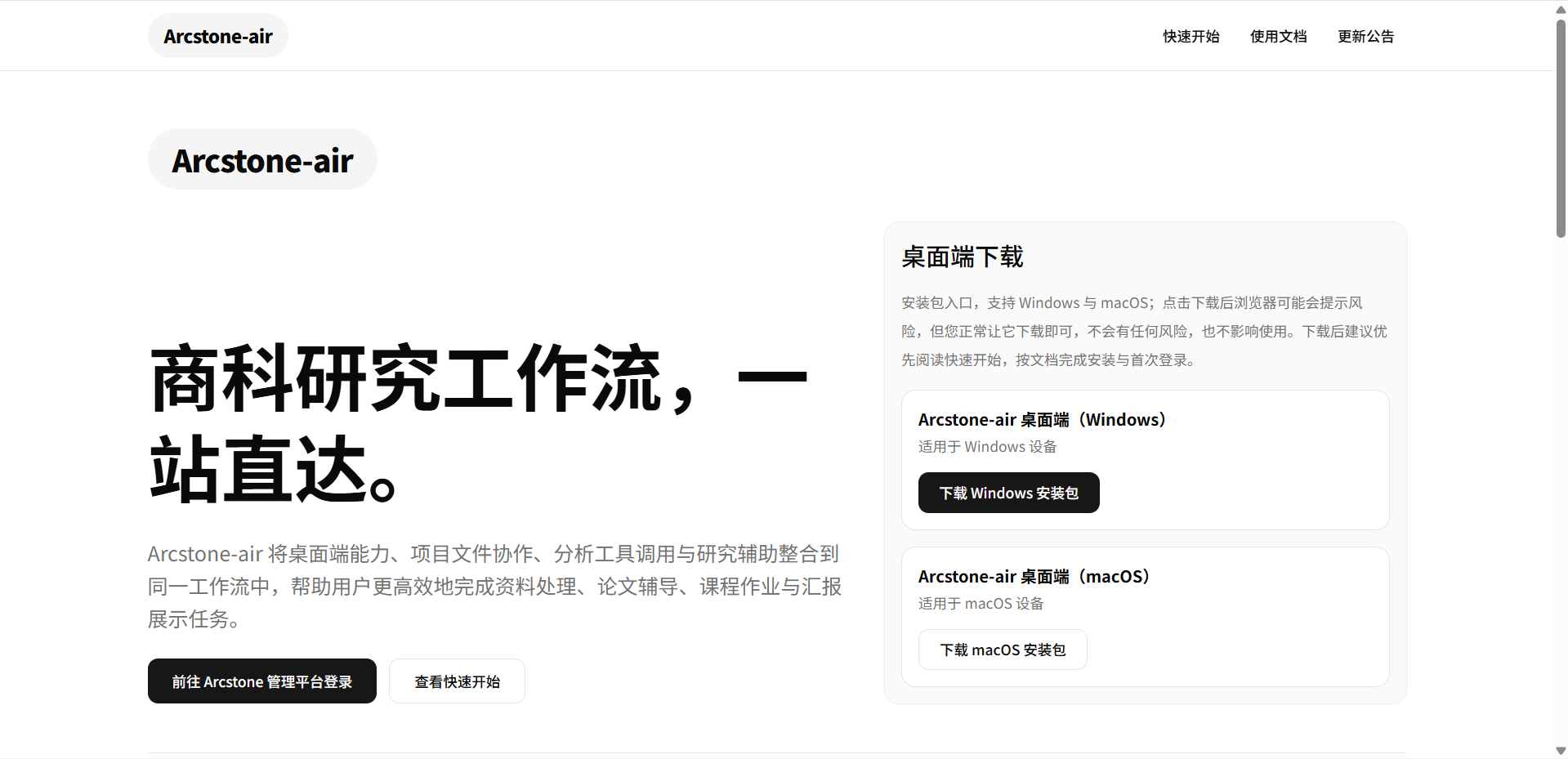
第一步:下载安装包
- Windows 用户点击首页右侧的 下载 Windows 安装包
- macOS 用户点击首页右侧的 下载 macOS 安装包
注意下载的时候可能会被浏览器阻拦,请放心保留下载,这是浏览器对未知来源应用的普遍阻拦,不影响下载和使用。
第二步:完成安装
Windows 安装步骤
- 下载完成后,双击安装包,按系统提示完成安装(选择仅为我安装即可)。
- 首次安装时,建议允许应用访问所需目录(或自行指定一个位置),方便后续读取项目文件夹。
- 首次安装时,建议使用国内网络直连,关闭 VPN 或网络代理。安装过程会自动配置 Python 等所需环境,耗时可能较久,为避免网络问题导致配置失败,请耐心等待安装完成。
Mac 安装步骤
- 双击 Mac-Arcstone-air Setup 1.0.0.zip 解压,得到 Arcstone-air.app
- 双击
Arcstone-air.app,弹出窗口“未打开Arcstone-air”,点击窗口右上角“ ?“后弹出新窗口 - 双击打开,会弹出提示"无法验证开发者" → 点"取消"
- 打开 系统设置 → 隐私与安全性 → 往下滚,会看到"Arcstone-air 已被阻止" → 点"仍要打开"
- 再次弹窗确认 → 点"打开"
- 等待 loading 界面消失,app 启动完成
第三步:注册并登录桌面端
用户首次登录使用的账号和密码会自动注册。桌面端会自动记住该账号密码,请您妥善保管;如若遗忘,可在登录界面根据指示步骤找回。
第四步:登录管理平台
Arcstone管理平台:点击访问管理平台
输入注册桌面端时使用的账号和密码登入管理平台。
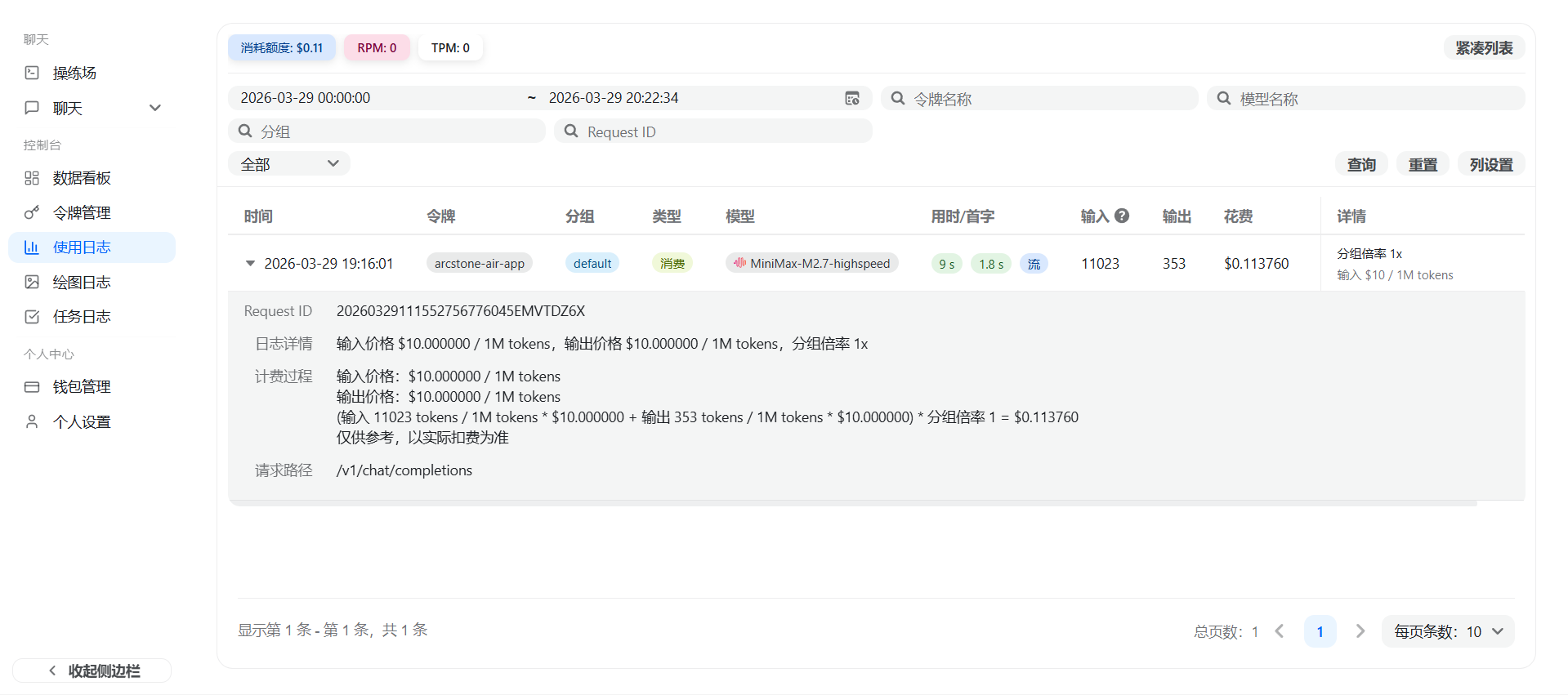
在管理平台里,用户可以看到自己的额度使用统计(数据看板和使用日志)以及剩余额度和充值方式(钱包管理)
第五步:第一次开始使用
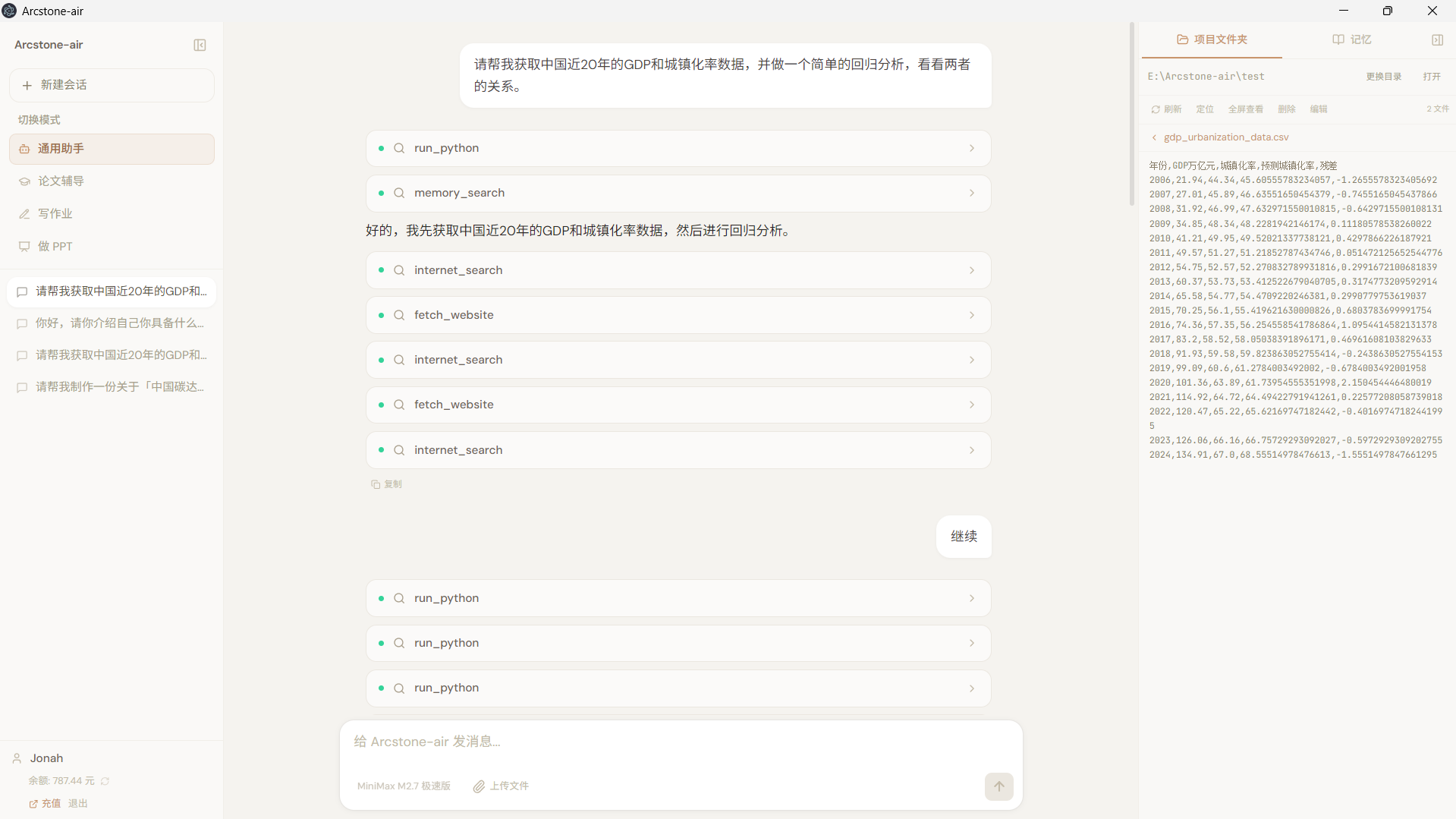
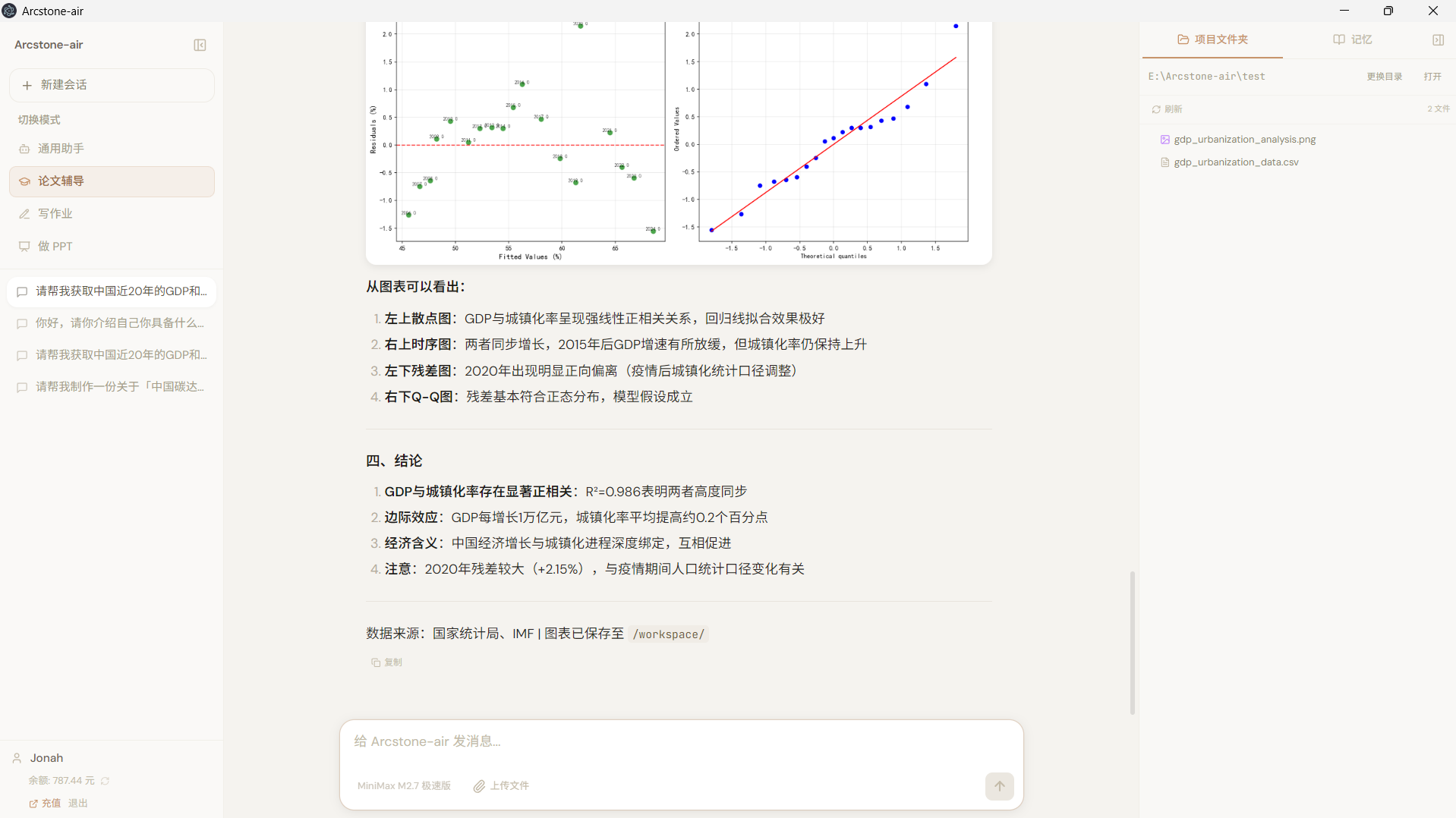
我们给新账号配置了一定额度(桌面端界面左下角可以看到额度,使用完如果想接着使用可以直接点击旁边的充值),大家可以点击聊天界面的功能模块感受 Arcstone 的运行和输出方式。
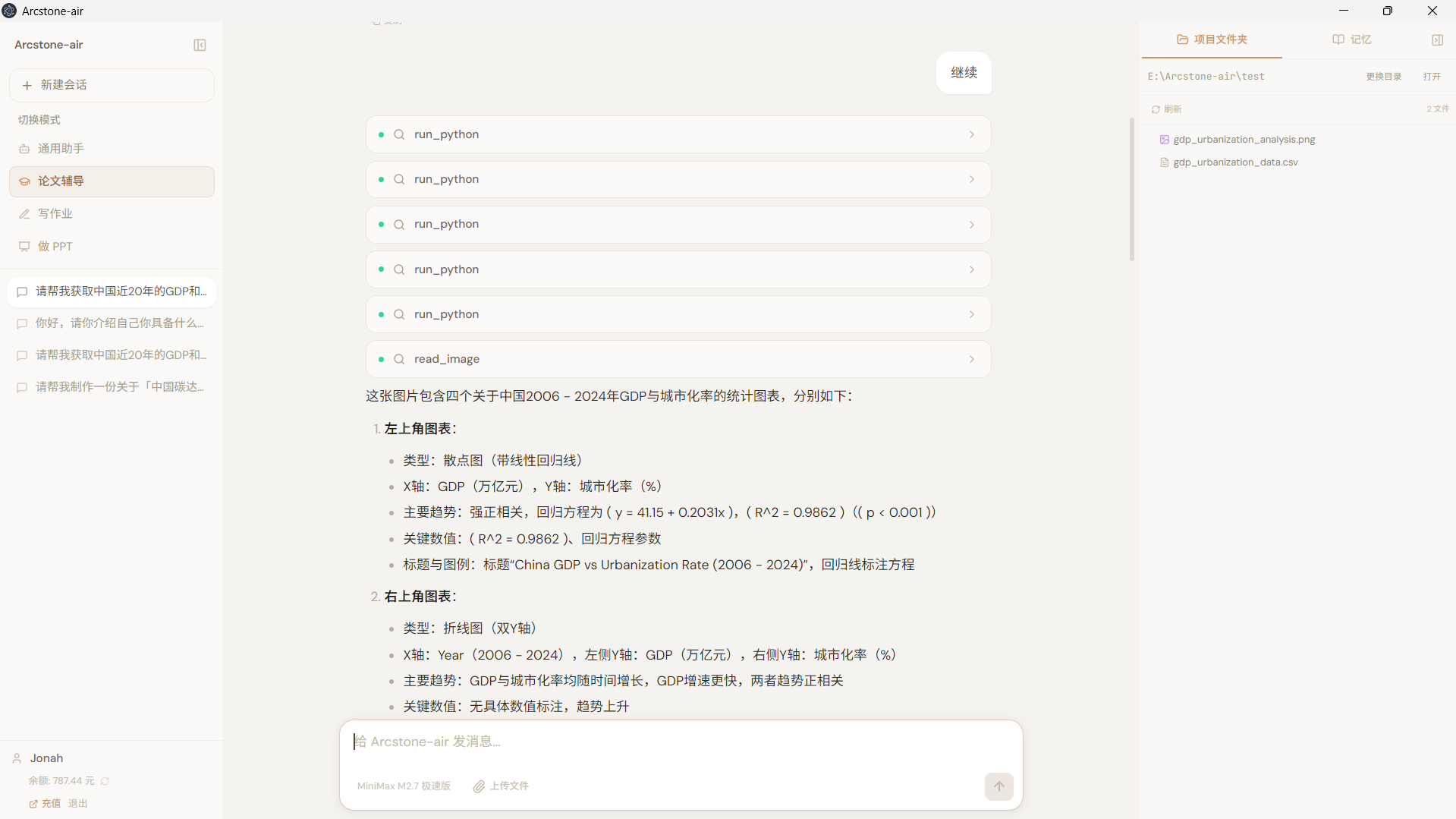
大家可以观察界面上的各个模块,可以多点击看看,团队做了很多细节,除了背后运行的连贯性之外,还有项目文件夹内文件预览、打开、编辑、删除等功能,不仅 Arcstone 可以自主操控项目文件夹写入和修改文件(只会读写您设置的项目文件夹里面的文件),用户本人也可以直接在里面修改Markdown文件......还有内置的记忆功能,越用越懂你。
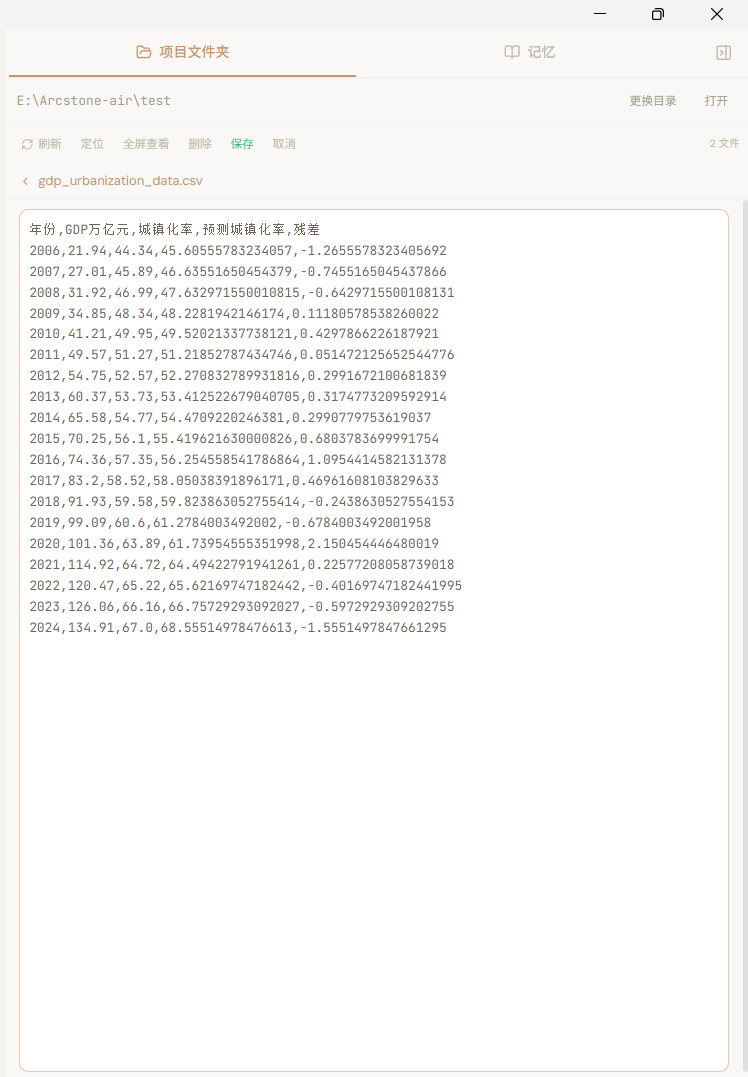
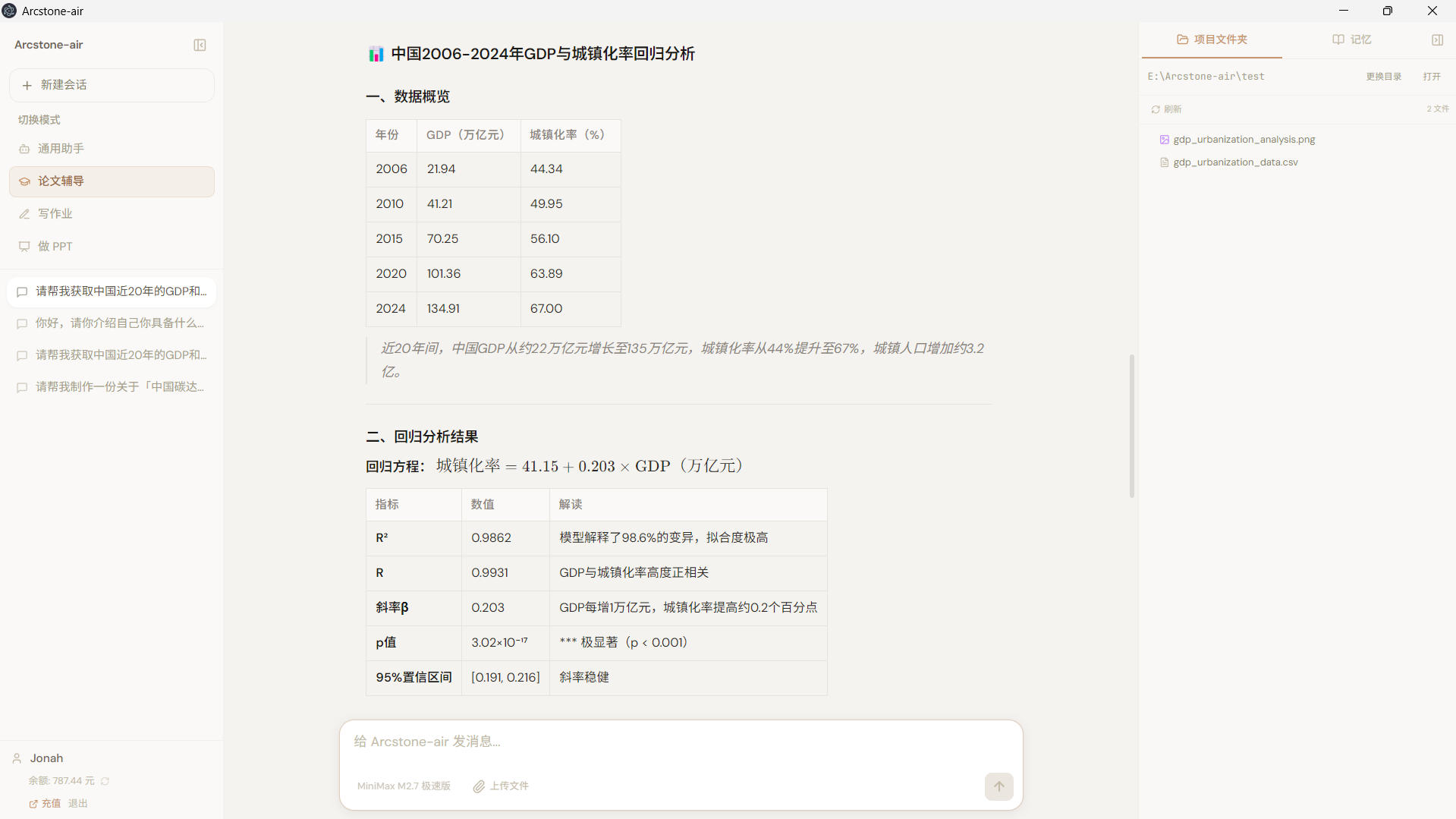
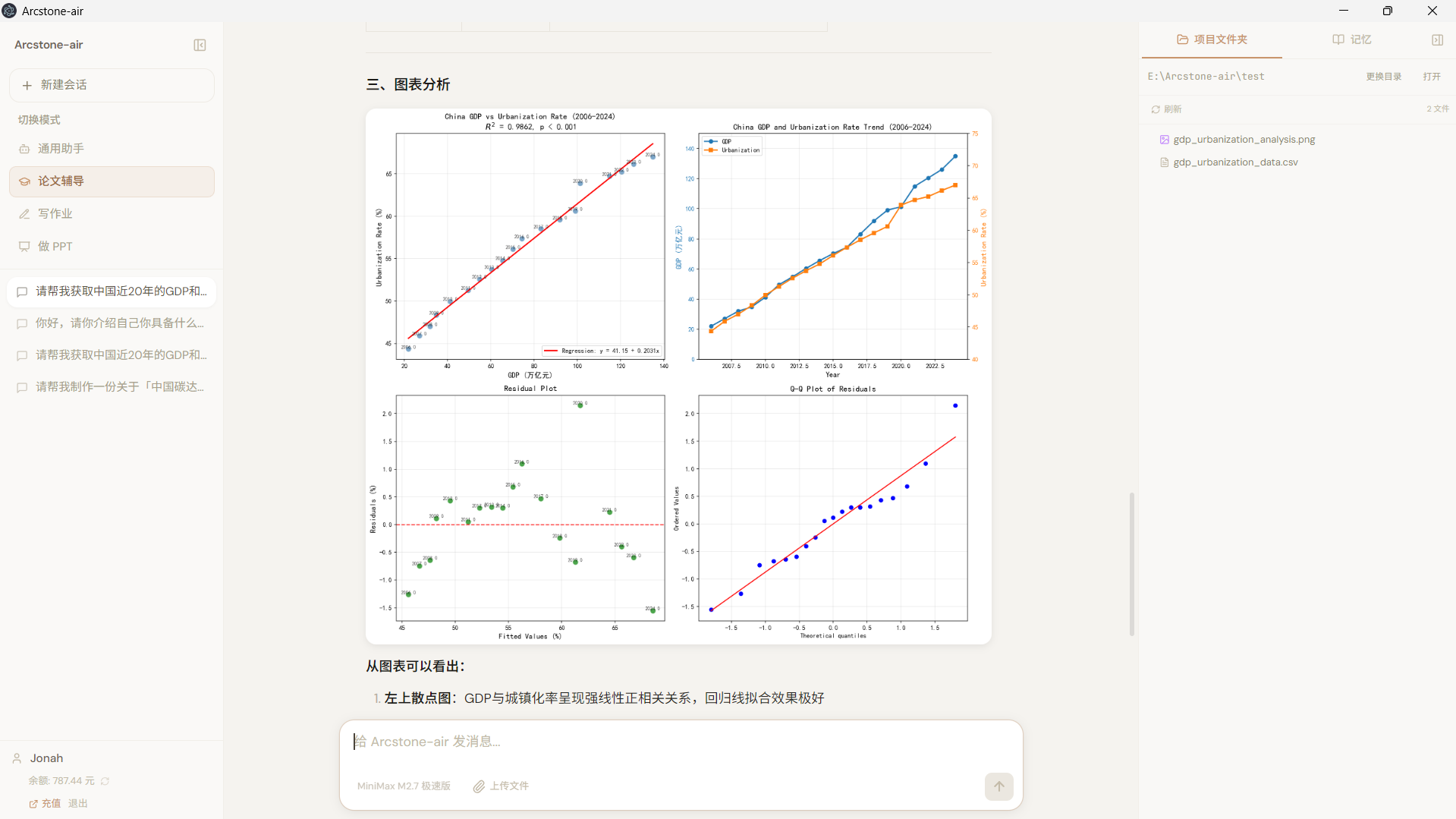
我们以通用助手模式的数据分析模块为例:
“请帮我获取中国近20年的GDP和城镇化率数据,并做一个简单的回归分析,看看两者的关系。”